
Technická podpora a servis
Jsme tu pro vás, abychom zajistili bezproblémový chod služeb.
Využíváte svůj internet naplno? Pozor na staré Wi-Fi routery
Technologie jdou rychle dopředu a životnost běžných routerů bývá zhruba 5 let. Pokud máte doma starší zařízení, pravděpodobně nedokáže přenést plnou rychlost vaší linky (např. 300 Mbit/s) vzduchem.
Nejčastější projevy starého hardwaru:
- Nestabilita: Náhodné odpojování nebo nutnost restartů.
- Zpomalení: Standardy Wi-Fi 4 a 5 nezvládají vysoké rychlosti.
- Slabý dosah: Vznik „mrtvých míst“ se špatným signálem.
Naše řešení: Přechod na Wi-Fi 6
Nová technologie zvládne vysoké rychlosti i desítky připojených zařízení najednou bez kolísání.
Nový výkonný router Wi-Fi 6 + odborná instalace technikem.
🖥️ Vzdálená pomoc
Pro rychlou pomoc na dálku si prosím stáhněte aplikaci HopToDesk. Technik se k vám bezpečně připojí a problém vyřeší.
🛠️ Servis počítačů
Váš počítač je pomalý nebo hlučný? Nabízíme diagnostiku, zrychlení (výměnou za SSD) a reinstalaci Windows v regionu.
Zadat servisní požadavek
Mimo pracovní dobu je tento formulář nejrychlejší cestou k předání požadavku technikům.
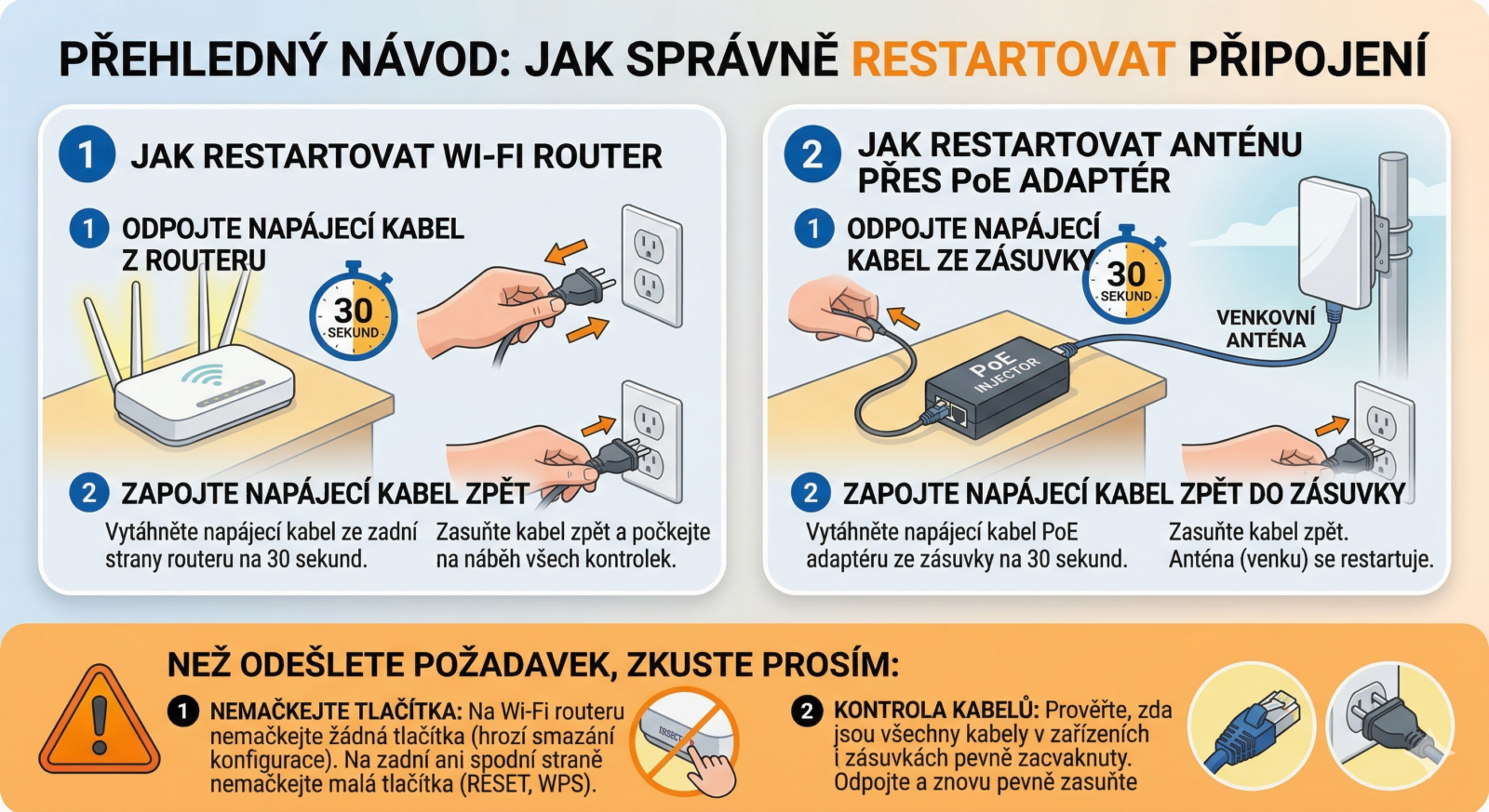
Než odešlete požadavek, zkuste prosím:
Odpojte zařízení na 30 sekund z elektrické sítě a znovu jej zapojte.
Na routeru nemačkejte žádná tlačítka (hrozí smazání konfigurace).
Prověřte, zda jsou všechny kabely v zařízení pevně zacvaknuty.
Návod: Nastavení routeru TP-Link po nechtěném resetu (klikněte pro rozbalení)
Pokud jste na routeru omylem podrželi tlačítko RESET příliš dlouho, zařízení se vrátilo do továrního nastavení a ztratilo spojení s naší sítí. K jeho opětovnému nastavení můžete potřebovat Předávací protokol (smlouvu). (Pokud smlouvu nemůžete najít, napište nám přes formulář výše a my vám vaše údaje rádi sdělíme).
- Zkontrolujte zapojení kabelů: Ve stresu se občas stane, že se kabely omylem přehází. Ujistěte se, že hlavní přívodní kabel (od antény nebo z domovních rozvodů) je zapojený do portu označeného jako WAN (nebo „Internet“) – ten bývá u TP-Linku většinou modrý. Svůj počítač pro nastavení propojte kabelem s jedním ze žlutých portů (LAN), případně se připojte na výchozí Wi-Fi routeru (jméno a heslo najdete na štítku vespod).
- Otevřete administraci: Do internetového prohlížeče zadejte adresu tplinkwifi.net (případně 192.168.0.1 nebo 192.168.1.1). Výchozí jméno a heslo bývá admin / admin, u novějších modelů vás router hned vyzve k vytvoření nového vlastního hesla.
- Průvodce nastavením (Quick Setup): Po přihlášení se většinou automaticky spustí rychlé nastavení. Zde si dejte pozor na pár drobných nástrah:
- Časové pásmo (Time Zone): Pokud se vás router zeptá, vyberte Prague (GMT+01:00).
- Typ připojení: Pro rodinné domy (anténa na střeše) zvolte Dynamic IP. Pro bytové domy, nebo rodiné domy na optické síti se statickou adresou zvolte Static IP.
- Klonování MAC (MAC Clone): Pokud se objeví dotaz na MAC adresu, vždy vyberte „Do NOT clone MAC address“ (Neklonovat). Předejdete tím zablokování přípojky.
- Vyplňte údaje ze smlouvy (jen pro Static IP): Pokud jste vybrali Static IP, opište přesně hodnoty z předávacího protokolu. Pro vaši kontrolu, naše síť používá tento formát:
- IP Address: typicky ve formátu
10.xx.xx.xx - Subnet Mask (Maska sítě): vždy
255.255.255.0 - Default Gateway (Výchozí brána): typicky ve formátu
10.xx.xx.1 - Primary / Secondary DNS: vyplňte
8.8.8.8a94.127.129.2
Následně klikněte na tlačítko Save (Uložit).
- IP Address: typicky ve formátu
- Obnovte název Wi-Fi a heslo: Průvodce vás na závěr vyzve k nastavení sítě. Pojmenujte si svou Wi-Fi v poli Network Name (SSID) a v části Wireless Security (nebo Password) si nastavte své původní bezpečné heslo. Nezapomeňte vše uložit.
Měření rychlosti připojení
Pro změření parametrů vašeho připojení využijte námi doporučený měřící server. Upozorňujeme, že výsledek webového měření je vždy pouze orientační.
⚠️ Pro dosažení co nejpřesnějšího výsledku (dle metodiky ČTÚ) dbejte na následující pravidla:
- Měřte výhradně kabelem: PC připojte přímo do hlavního routeru. Měření přes Wi-Fi síť výsledky zásadně zkresluje.
- Výkonný hardware: Zařízení musí mít gigabitovou síťovou kartu. Notebooky musí být připojeny k napájení (nesmí běžet v úsporném režimu na baterii).
- Odpojte ostatní zařízení: Během testu nesmí linku využívat nikdo jiný. Odpojte od sítě chytré TV, telefony, konzole a další počítače.
- Zavřete aplikace: Na měřícím PC vypněte stahování, VPN služby, komunikační programy a zavřete všechny ostatní panely prohlížeče.